
ssuperjun 님의 블로그
[장애 이력 자동 작성 도구7] Redis 디스크 full 장애 상황 연출 및 deprecated 이유 본문
두괄식 결론
디스크 full 장애상황 연출 및 로그 수집은 진행하지 않기로 결정
이유
- 회사에선 Redis를 데이터 저장 용도로 사용하지 않는다고 했음
- 애초에 디스크 full이 발생하지 않을텐데 이 부분이 구현은 의미가 없다고 판단
추후 시간이 남으면 고도화해볼 수 있음
- 장애 발생 직후 1차적으로 스크립트를 실행(원인 분석 및 휘발성 상태 정보 보존 목적) -> 1차 실행 때 수집한 정보를 사후 2차 실행에서 재활용하기
- => 이 고도화 부분에서 디스크 full, cpu 병목, too many connections 정보들도 수집할 수 있음
- 고도화 시 1차 정보 저장을 어떻게 할지, 2차 실행 때 어떻게 재활용할지 고민 필요
디스크 full 장애 상황 연출하기
- 방법1: dd로 더미 파일을 만들어 실제 디스크를 모두 채우는 방식
- 방법2: Redis dir 경로를 용량이 작은 tmpfs로 바꾸는 방식
=> 방법2 선정
이유: 테스트 서버이긴 하지만, 실제 디스크를 건드리지 않고 장애를 연출하기 위함. 방법1을 사용해 실제 장애와 동일한 상황을 연출하고 싶어도 55GB를 다 채워야 함
참고
tmpfs = 임시 파일 시스템(RAM 기반 데이터 저장 장소)
dd = "data duplicator"의 약자로, 파일이나 디바이스 간 데이터를 블록 단위로 복사하는 리눅스 명령어
cb801 디스크 여유 공간 확인 및 Redis 데이터 디렉토리 확인

Redis 설정에서 save 주기와 AOF 활성화 여부를 확인
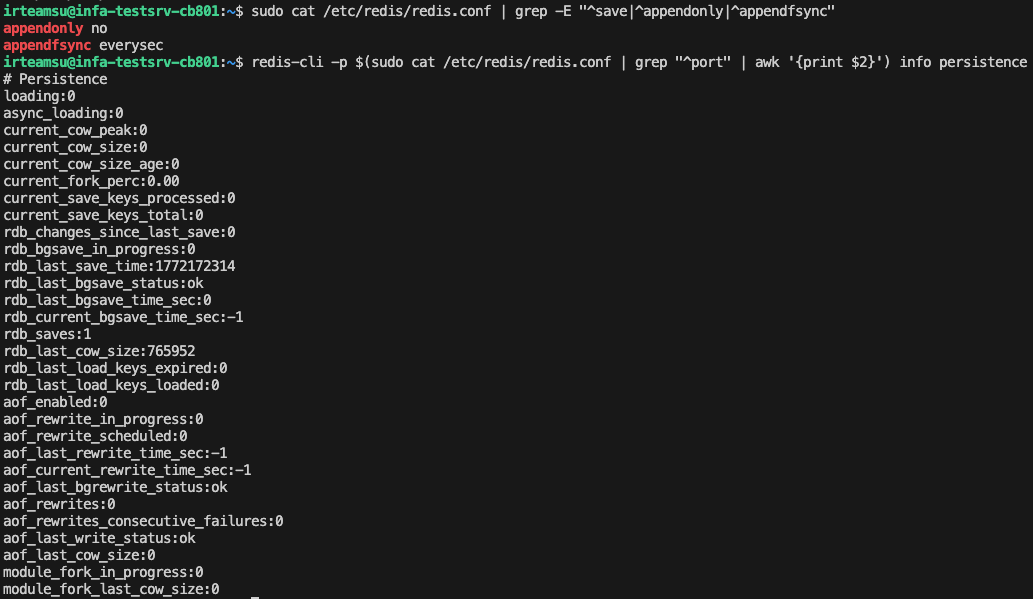
=> AOF는 비활성화(appendonly no)이고 RDB만 사용 중
현재 Redis에 데이터가 얼마나 있는지도 확인(사진 생략)
Redis 포트와 현재 save 설정도 확인
port 6479
save 설정 없음 = RDB 자동 저장이 비활성화된 상태
save 설정이 없으면 Redis가 실제로 디스크에 쓰는 작업이 없는 셈
save 설정을 임시로 추가해서 장애를 연출해야 함
참고
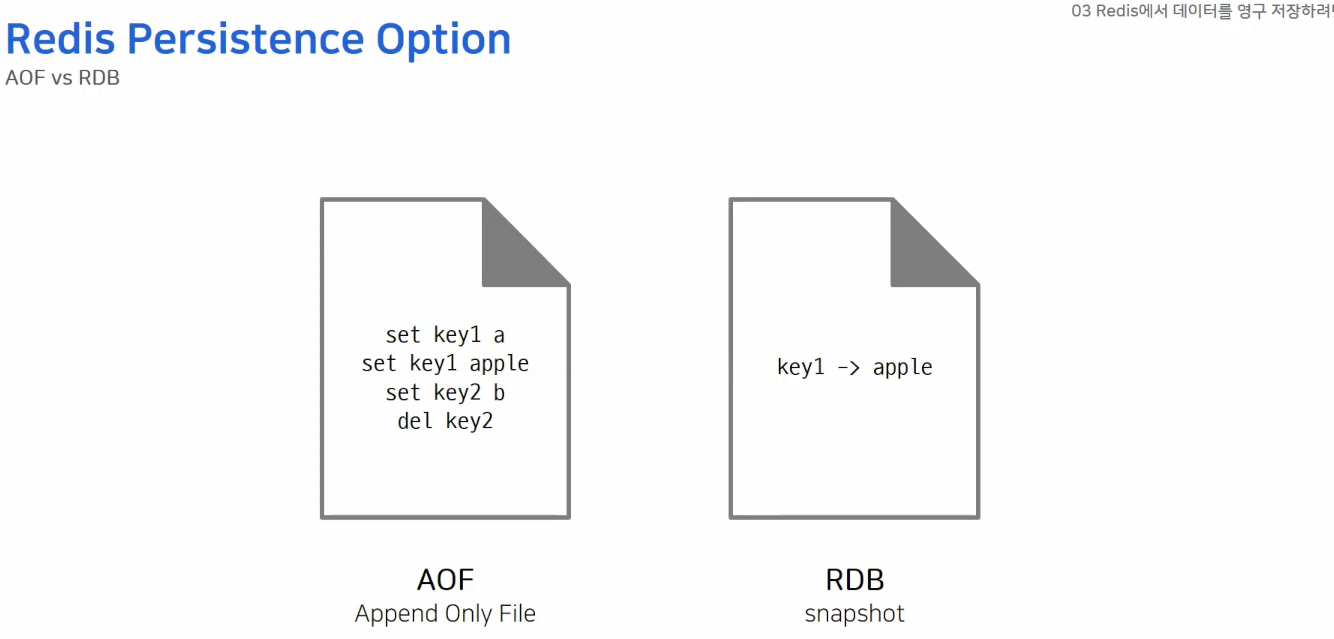
AOF(Append Only File) vs. RDB(스냅샷 확장자 이름)
tmpfs 방식으로 RDB 저장 실패 장애 연출 계획
1. 작은 tmpfs(예: 10MB)를 /mnt/redis-test에 마운트
2. Redis dir을 /mnt/redis-test로 변경
3. Redis에 데이터를 넣고 BGSAVE 강제 실행
4. tmpfs를 가득 채워서 → RDB 저장 실패 유발
5. 로그 확인 후 복구
1단계: tmpfs 준비 및 Redis dir 변경
# 10MB tmpfs 마운트
sudo mkdir -p /mnt/redis-test
sudo mount -t tmpfs -o size=10m tmpfs /mnt/redis-test
sudo chown redis:redis /mnt/redis-test
# Redis dir을 tmpfs로 변경
redis-cli -p 6379 config set dir /mnt/redis-test
=> 오류 발생(dir가 보호 설정됨)해 redis.conf를 직접 수정하고 재시작 필요
# redis.conf에 dir 추가
sudo sed -i 's|^dir /var/lib/redis|dir /mnt/redis-test|' /etc/redis/redis.conf
sudo grep "^dir" /etc/redis/redis.conf # 확인
# Redis 재시작
sudo systemctl restart redis-server
redis-cli -p 6379 config get dir # 확인
2단계: 데이터 투입 후 BGSAVE 성공 확인
# 데이터 투입 (5MB 수준)
# lua 스크립트로 데이터 투입
redis-cli -p 6379 eval "for i=1,50000 do redis.call('set', 'key:'..i, string.rep('x', 100)) end" 0
# BGSAVE 실행 → 성공해야 함
redis-cli -p 6379 bgsave
sleep 2
redis-cli -p 6379 info persistence | grep rdb_last_bgsave_status
=> rdb_last_bgsave_status:err 장애가 이미 발생함

# Redis 로그 확인
sudo tail -20 /var/log/redis/redis-server.log
문제
기존 RDB 저장 장소인 /var/lib/redis를 /mnt/redis-test로 바꾸는 과정에서 /var/lib/redis에는 있던 dump.rdb가 /mnt/redis-test에 존재하지 않아 tmpfs를 dd로 채우기도 전에 장애 발생
tmpfs 권한을 수정하고 정상화시킨 뒤, 제대로 된 디스크 full 장애를 연출 시도
# tmpfs 권한 확인
ls -la /mnt/redis-test
# redis 소유권으로 수정
sudo chown redis:redis /mnt/redis-test
sudo chmod 750 /mnt/redis-test
# Redis 재시작 후 확인
sudo systemctl restart redis-server
sleep 2
redis-cli -p 6379 info persistence | grep rdb_last_bgsave_status
=> Redis 재시작 시 터미널이 멈춰버리는 상황에서 문제를 해결하지 않고, 디스크 full 장애 상황 로그 수집이 무가치하다고 판단. 폐기
더 조사한 내용
SAVE vs. BGSAVE
출처: https://inpa.tistory.com/entry/REDIS-📚-데이터-영구-저장하는-방법-데이터의-영속성
RDB 저장 시
SAVE 옵션: 순간적으로 redis의 동작을 정지시키고 그 snapshot를 디스크에 저장(blocking 방식). redis.conf 파일에서 SAVE 옵션을 설정하면 자동으로 RDB에 저장됨
BGSAVE 옵션: 백그라운드 SAVE 라는 의미로 별도의 자식 프로세스를 띄운 후, 명령어 수행 당시의 snapshot을 disk에 저장하고, redis는 동작을 멈추지 않게 됨(non-blocking 방식). cli 창에서 수동으로 RDB 파일 저장
SAVE 동작순서
1) Main process가 데이터를 새 RDB temp 파일에 쓴다.
2) 쓰기가 끝나면 기존 파일을 지우고, 새 파일로 교체한다.

BGSAVE 동작 순서
1) Child process를 fork() 한다.
2) Child process는 데이터를 새 RDB temp 파일에 쓴다.
3) 쓰기가 끝나면 기존 파일을 지우고, 이름을 변경한다.
여기서부터 deprecated(진행하지 않음)
3단계: tmpfs 가득 채우기 → 장애 유발
# tmpfs를 dd로 채움
sudo dd if=/dev/zero of=/mnt/redis-test/filler bs=1M count=9
# 디스크 full 확인
df -h /mnt/redis-test
# BGSAVE 강제 실행 → 실패해야 함
redis-cli -p 6379 bgsave
sleep 2
redis-cli -p 6379 info persistence | grep rdb_last_bgsave_status
# Redis 로그 확인
sudo tail -20 /var/log/redis/redis-server.log
4단계: 복구
sudo rm /mnt/redis-test/filler redis-cli -p 6379 config set dir /var/lib/redis sudo umount /mnt/redis-test
'인턴' 카테고리의 다른 글
| [장애 이력 자동 작성 도구9] Redis Segfault 장애 상황 연출 및 로그 수집 코드 구현 (0) | 2026.03.10 |
|---|---|
| [장애 이력 자동 작성 도구8] Redis Too many connections(maxclients 초과) 장애 상황 연출 및 deprecated 이유 & CPU 병목 스킵 이유 (0) | 2026.03.10 |
| [장애 이력 자동 작성 도구6] 로그 수집 & 두레이 등록 스크립트 코드 개선 (0) | 2026.03.06 |
| [장애 이력 자동 작성 도구5] 두레이 태스크로 등록 (0) | 2026.03.05 |
| [장애 이력 자동 작성 도구4] 로그 수집 스크립트 작성(OOM Killed 상황) (0) | 2026.03.05 |


